Guide des commandes de PC Store Together
Clavier, souris et Full Controller Support pour le sol de boutique et l’établi.
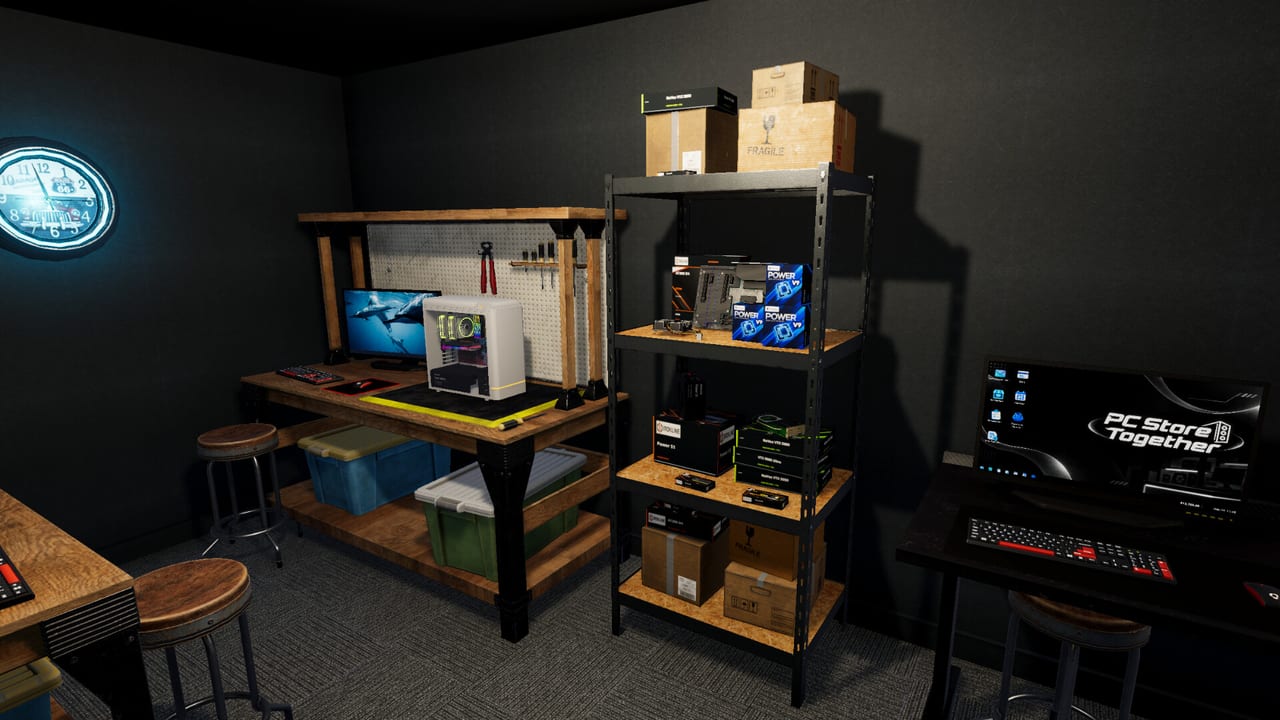
PC Store Together est un simulateur de boutique PC à la première personne sur Steam (app 4990940, Windows uniquement) de Sykes Games et Nightmare Studios. Vous arpez le sol, remplissez les rayons, tenez la caisse, agrandissez le magasin et assemblez ou réparez des machines pièce par pièce — solo ou en coop en ligne 1–4 joueurs. Des commandes confortables ne sont pas un détail : c’est ce qui garde le débit haut quand les files explosent.
Ce guide explique comment penser clavier et souris, Full Controller Support (DualShock inclus sur la page Steam), remapping, sensibilité, le contexte sol versus établi, et l’hygiène des binds en coop. Les touches par défaut exactes peuvent changer avec les patches : traitez Options → Controls comme la source de vérité — ne mémorisez pas un tableau wiki qui vieillira. Les systèmes du jour un vivent dans Premiers pas ; les habitudes coop s’approfondissent dans Comment jouer en coop et Rôles coop.
Ce que vous devez faire (actions, pas touches)
Avant de chasser les libellés de touches, nommez les actions que vous utilisez à chaque shift :
- Se déplacer sur le sol entre rayons, caisse et établis
- Regarder / viser avec la caméra pour lire les labels de pièces et les prompts clients
- Interagir avec comptoirs, rayons, portes, prompts UI et clients
- Saisir / ramasser pièces, outils ou tours finies quand le prompt apparaît
- Placer / asseoir des composants dans un boîtier ou poser du stock sur les rayons
- Ouvrir les menus inventaire, gestion de boutique, pause et réglages
- Pause / annuler quand un mauvais clic ruinerait une carte à moitié montée
Au clavier et à la souris, attendez-vous à une boucle first-person familière : déplacement style WASD, look à la souris, et des binds dédiés interact / grab / place. Confirmez chaque binding dans Options → Controls après l’install et après les gros patches. Si quelque chose « cloche », remappez avant de blâmer l’ordre de montage dans Comment monter des PC.
Sol de boutique vs établi
Le même personnage gère deux budgets de précision différents.
Le sol de boutique favorise la vitesse : arpenter les allées, restocker les rayons, encaisser, accueillir les walk-ins, et faire la navette des pièces entre stockage et établis. Déplacement et interact comptent plus qu’une visée au pixel près. Gardez la sensibilité de look assez haute pour qu’un demi-tour rayon → comptoir ne donne pas l’impression de nager dans du sirop.
L’établi favorise la précision : asseoir un CPU, choisir les slots RAM, aligner un GPU, brancher les câbles PSU, fermer un panneau, allumer. Grab et place doivent se sentir délibérés. Beaucoup de joueurs baissent d’un cran la sensibilité souris pour le travail d’établi, ou passent sur une courbe de stick manette qui favorise le placement fin. Les tickets de réparation de Comment réparer demandent les mêmes mains soigneuses — diagnostiquez avant d’arracher la pièce chère.
Si un seul set de binds essaie d’optimiser les deux contextes et échoue, remappez d’abord les actions que vous spammez à l’établi (grab, place, interact, cancel). Le déplacement au sol peut rester « défaut rapide ». Layout du magasin et planning d’expansion restent dans Gestion de boutique ; les commandes ne font que rendre ces systèmes accessibles sans rage.
Full Controller Support
La page Steam liste Full Controller Support pour PC Store Together, avec le support DualShock mis en avant aux côtés du gamepad classique. Vous devriez pouvoir naviguer les menus, marcher le sol et finir les actions boutique sans attraper la souris — une fois le pad reconnu.
Checklist pratique :
- Branchez le pad avant le lancement si possible (USB filaire reste le chemin le moins dramatique).
- Vérifiez que Steam Input voit l’appareil, puis lancez le jeu.
- Ouvrez Options → Controls et confirmez que boutons face, sticks et gâchettes mappent move, look, interact, grab, place, menus et pause.
- Testez une boucle complète : prendre une pièce au rayon, la porter à l’établi, l’asseoir, ouvrir un menu, pause, reprendre.
Les pads DualShock / PlayStation marchent souvent mieux avec Steam Input activé pour le titre. Si les glyphes sont faux ou qu’un stick semble inversé, corrigez dans le remapper in-game ou le layout manette Steam par jeu avant d’inventer une théorie « jeu cassé ». Les pads en layout Xbox sont en général le chemin de moindre résistance sous Windows, mais Full Controller Support existe pour que vous ne soyez pas coincés à une marque.
Remapping et sensibilité
Traitez le remapping comme une étape d’ouverture de boutique, pas comme un dernier recours.
- Rebind toute action qui se bat contre la mémoire musculaire d’autres sims first-person.
- Séparez mentalement sensibilité de look et vitesse de déplacement : un look rapide aide les demi-tours au sol ; un look plus lent aide à asseoir de toutes petites pièces.
- Préférez des binds que vous pouvez frapper sans quitter le boîtier des yeux — surtout cancel / retour, pour qu’un mauvais place ne cascade pas.
- Après remapping, lancez un drill de trente secondes : rayon → établi → place → menu → pause. Si une étape demande une deuxième hésitation, continuez d’éditer.
Les crews coop devraient s’accorder sur une philosophie commune même si les binds individuels diffèrent. Un joueur en Y inversé et un autre en défaut, ça va ; ce qui ne va pas, c’est quelqu’un incapable d’ouvrir le menu pause en plein handoff. Tout le monde a besoin de binds confortables avant d’inviter un shift à quatre.
Astuces d’input en coop
La coop en ligne couvre 1–4 joueurs dès la première minute. Le chaos d’input scale avec le nombre de joueurs :
- Les hôtes confirment leurs propres binds avant que les amis rejoignent, pour que le troubleshooting parte d’un profil known-good.
- Annoncez quand vous saisissez le même boîtier ouvert pour que deux personnes ne se battent pas sur les actions place.
- Les joueurs caisse ont besoin d’un interact rapide ; les builders ont besoin d’un grab/place précis — les remaps par rôle sont autorisés.
- Si l’un est en manette et l’autre à la souris, gardez le vocal clair : « je te passe le GPU », « j’assieds la RAM », « n’allume pas encore ».
Splits de rôles et étiquette sont couverts dans Rôles coop et Comment jouer en coop. Associez ces pages à la Checklist de montage pour que des mains remappées suivent quand même les mêmes gates d’install.
Notes Steam Deck et handheld
PC Store Together est un titre Steam Windows. Jouer sur Steam Deck signifie Proton / couches de compatibilité, pas une promesse native Deck Verified sur ce wiki. Si vous tentez le handheld :
- Attendez-vous à vous appuyer sur Steam Input et les layouts communauté plus que sur les défauts desktop.
- Utilisez les contrôles du Deck comme chemin Full Controller Support ; vérifiez chaque action critique in-game.
- Souris et clavier dockés restent souvent le choix précision pour le travail d’établi dense.
- Le hitching de perf sur n’importe quel hôte Windows — Deck-as-client ou desktop — peut répondre aux options de lancement discutées avec la mise à jour de performance. Les notes communauté mentionnent souvent d’essayer
-force-d3d11quand le hitching persiste après la passe Major Optimization ; voir Mise à jour de performance et le hub Mises à jour avant de réécrire tout votre set de binds.
Retestez toujours les commandes après une update client. Les hotfixes de la semaine de lancement et le travail perf autour du 24–25 novembre 2026 ont changé le feeling de la boutique sous charge ; un input collant peut être un problème de frame-time, pas une mauvaise touche.
Drill de commandes de première session
- Ouvrez Options → Controls et screenshottez ou notez vos binds.
- Remappez tout ce qui est awkward pour interact, grab, place et pause.
- Marchez le sol une fois : rayons, caisse, conscience de la zone d’expansion.
- Complétez un cycle d’établi propre avec l’ordre de Comment monter des PC.
- Appliquez une habitude diagnose-first de Comment réparer sans swaps fat-finger.
- Invitez un ami seulement quand vous pouvez tous les deux pauser et passer des pièces sans chercher les touches.
Quand les commandes disparaissent dans la mémoire musculaire, le reste du wiki devient utilisable : stock et prix dans Gestion de boutique, contexte large sur Aperçu du wiki, destinations Steam/Discord sortantes sur Liens, et suivi des patches sous Mises à jour.
Des binds confortables ne corrigeront pas un mauvais socket — mais de mauvais binds rendront chaque bon montage deux fois plus dur. Réglez les inputs, puis ouvrez la boutique.
Questions fréquentes
Réponses rapides pour gérants de boutique et équipes coop.
Où remappert-on les commandes dans PC Store Together ?
Ouvrez Options → Controls (ou le panneau de réglages équivalent) et rebind les actions là. Les touches par défaut exactes peuvent changer avec les patches : confirmez toujours in-game plutôt que de faire confiance à un tableau obsolète.
PC Store Together supporte-t-il les manettes ?
Oui. La page Steam liste Full Controller Support, DualShock inclus. Branchez le pad, vérifiez Steam Input si besoin, puis confirmez move, look, interact, grab, place, menus et pause dans Options → Controls.
Peut-on jouer sur Steam Deck ?
Le jeu est Windows-only sur Steam. Le Deck s’appuie sur Proton et Steam Input. Traitez-le comme un chemin Full Controller Support, vérifiez chaque action critique, et envisagez souris + clavier dockés pour le travail d’établi précis.
Pourquoi les commandes du sol se sentent-elles différentes de celles de l’établi ?
Le sol récompense déplacement rapide et spam d’interact ; l’établi récompense grab et place précis. Beaucoup de joueurs ajustent sensibilité ou remaps pour la précision d’établi tout en gardant le sol snappy.
Que doivent faire les crews coop pour les keybinds ?
Chacun a besoin de binds personnels confortables avant un shift à quatre. Accordez-vous sur des callouts quand vous partagez un boîtier, et assurez-vous que chaque joueur peut pauser et annuler vite. Voir Comment jouer en coop et Rôles coop pour les splits de rôles.